Ayuda · Inventario
Hojas de cálculo
Descargar una hoja de cálculo, imprimir una hoja de conteo, traer una hoja de cálculo, archivos para un punto de venta o la contabilidad, y ventas de un punto de venta.
Las imágenes muestran TableSet en inglés; en español, los botones llevan los nombres que se citan en los pasos.
Hojas de cálculo y hojas de conteo
- Pulse Exportar, junto a Más. Informe está arriba: vendidas, no vendidas, recibidas y ajustadas, para un periodo; en pantalla, en PDF o en hoja de cálculo. Vea El informe.
- Pulse Imprimir, Pedidos o Descargar para abrirlo; la línea de arriba, o Esc, vuelve a Exportar.
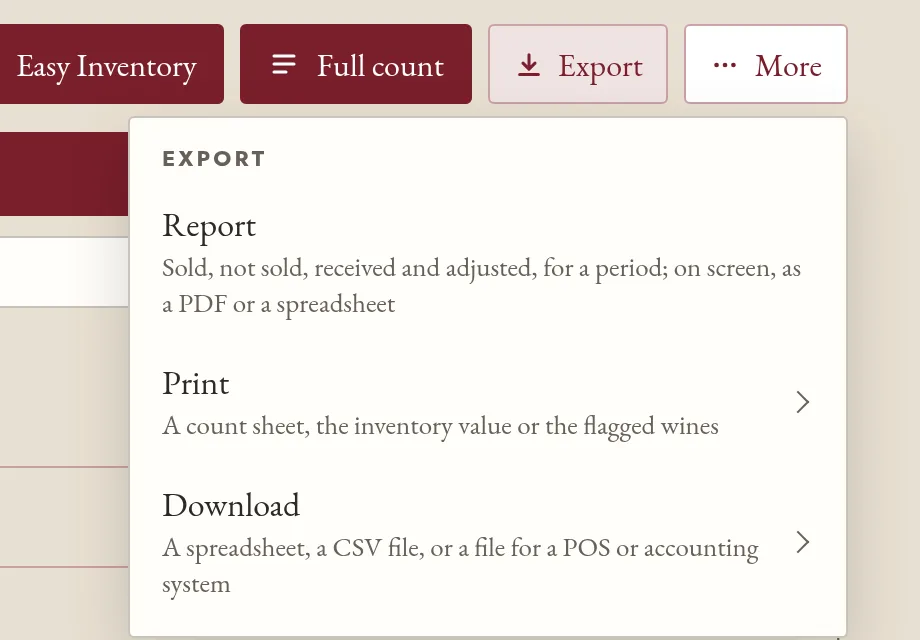
- Pulse Exportar, junto a Más. Informe está arriba: vendidas, no vendidas, recibidas y ajustadas, para un periodo; en pantalla, en PDF o en hoja de cálculo. Vea El informe.
- Pulse Imprimir, Pedidos o Descargar para abrirlo; la línea de arriba, o Esc, vuelve a Exportar.
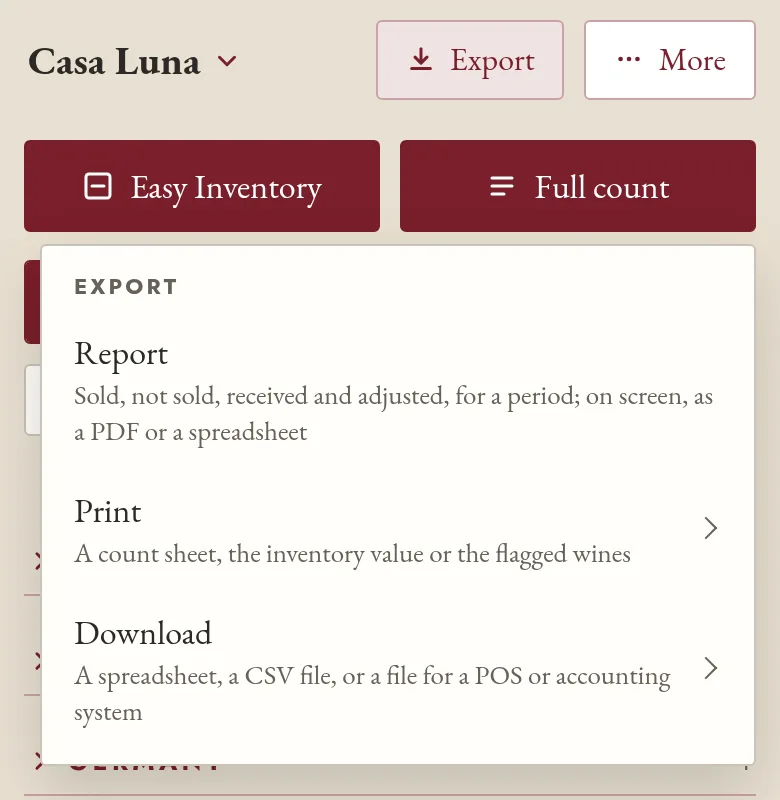
Imprimir tiene:
- Imprimir una hoja de conteo: rayada para escribir a mano, sin precios, en el orden de la pantalla; con una columna Ubicación cuando algún vino la tiene.
- Imprimir el valor del inventario: lo que valen las botellas que hay, por región, al costo y al precio de carta, con subtotales y un total. Vea Costo y valor.
- Imprimir los vinos marcados: cada vino marcado en un conteo o en su página, por ubicación, con su conteo y la fecha, y una línea para quien revisó. Quite la marca con el interruptor Marcado en la página del vino cuando se resuelva. La hoja de cálculo tiene una columna Marcado con la fecha.
Descargar tiene:
- Descargar una hoja de cálculo: cada vino, con su conteo, cuándo se contó por última vez, el 86, sus cartas y sus precios, en un archivo de Excel que abren Google Sheets, Excel y Numbers.
- O como archivo CSV: las mismas columnas, para un programa que importa CSV.
- Para un punto de venta o la contabilidad: complete un archivo de Square, Clover u otro sistema, descargue una lista de artículos o prepare el asiento de fin de mes. Vea Para un punto de venta o la contabilidad.
En el modo Nivel par, Pedidos tiene Imprimir una hoja de pedido y Marcar el pedido como hecho: los vinos bajo su nivel par, por proveedor, con lo que hay que pedir. Vea Nivel par y hoja de pedido.
Traer una hoja de cálculo
- Pulse Más, Importar y luego Importar una hoja de cálculo, y elija un archivo .csv o .xlsx; de un archivo de Excel se lee la primera hoja, y un archivo exportado de TableSet se vuelve a leer tal cual.
- TableSet lee los títulos de las columnas y busca cada vino en la Biblioteca; una columna de costo entra como el costo de cada vino, y una columna SKU, PLU o Código de artículo como su código de artículo. Cambiar columnas corrige un título mal leído.
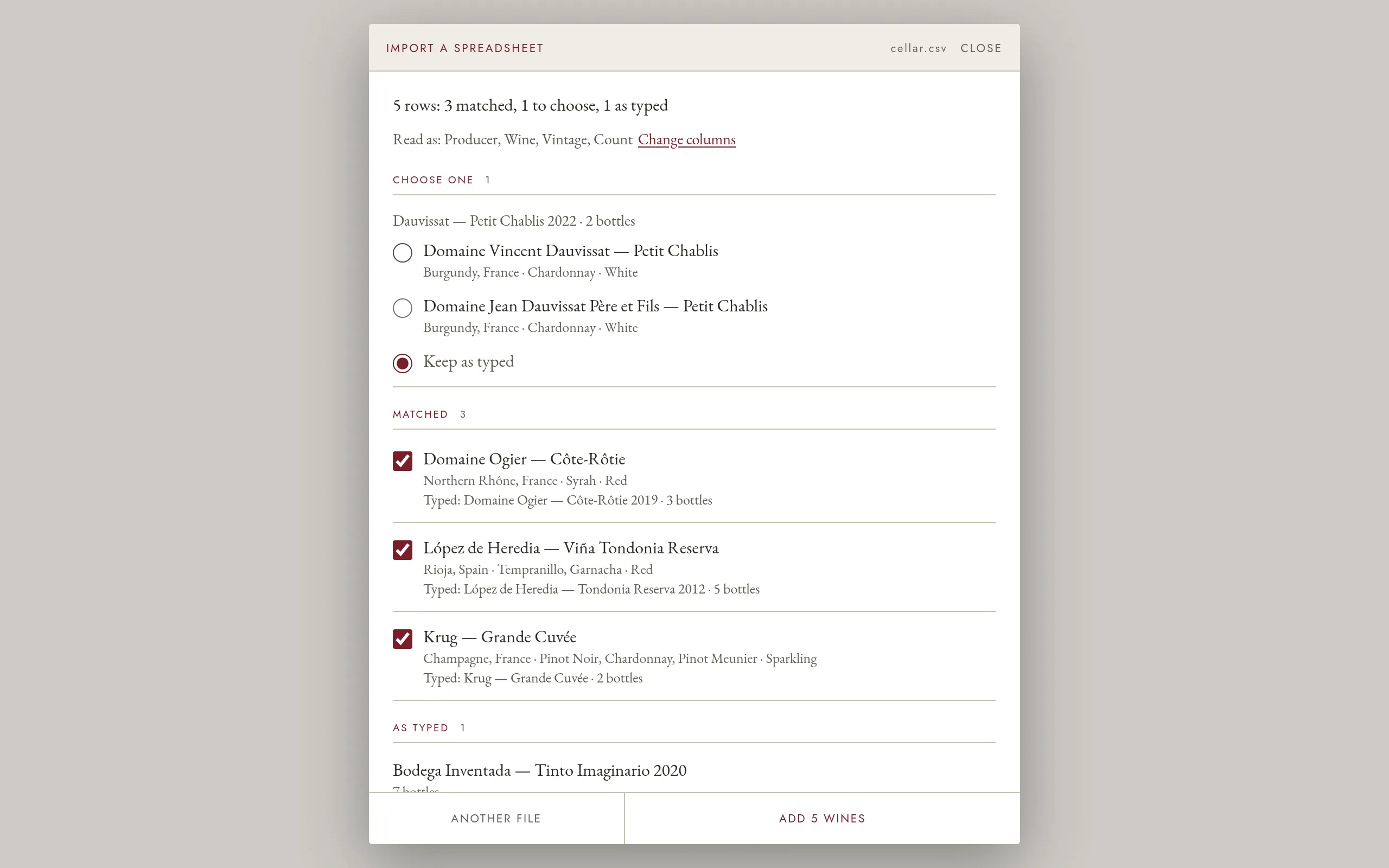
- Elige uno: escoja el vino correcto de la Biblioteca, o deje el vino tal cual. Encontrados: desmarque los que estén mal. Tal cual: no están en la Biblioteca y se añaden como están escritos. Los vinos que ya están en el Inventario no se tocan.
- Pulse Agregar. No se añade nada antes, y Deshacer retira toda la importación.
- Pulse Más, Importar y luego Importar una hoja de cálculo, y elija un archivo .csv o .xlsx; de un archivo de Excel se lee la primera hoja, y un archivo exportado de TableSet se vuelve a leer tal cual.
- TableSet lee los títulos de las columnas y busca cada vino en la Biblioteca; una columna de costo entra como el costo de cada vino, y una columna SKU, PLU o Código de artículo como su código de artículo. Cambiar columnas corrige un título mal leído.
- Elige uno: escoja el vino correcto de la Biblioteca, o deje el vino tal cual. Encontrados: desmarque los que estén mal. Tal cual: no están en la Biblioteca y se añaden como están escritos. Los vinos que ya están en el Inventario no se tocan.
- Pulse Agregar. No se añade nada antes, y Deshacer retira toda la importación.
Para un punto de venta o la contabilidad
Archivos que su punto de venta o su sistema de contabilidad puede importar: Square, Clover, Toast, Lightspeed, Restaurant365, QuickBooks Online, Xero y otros. TableSet nunca se conecta con ellos ni envía nada; usted sube el archivo allí.
- Código de artículo. Abra la página del vino y, en Detalles, pulse Código de artículo. Escriba el SKU o PLU que el otro sistema usa para el vino y pulse Guardar. Es opcional y nunca se imprime en una carta; con él, un archivo identifica el vino con exactitud. Sin él, TableSet identifica por nombre.
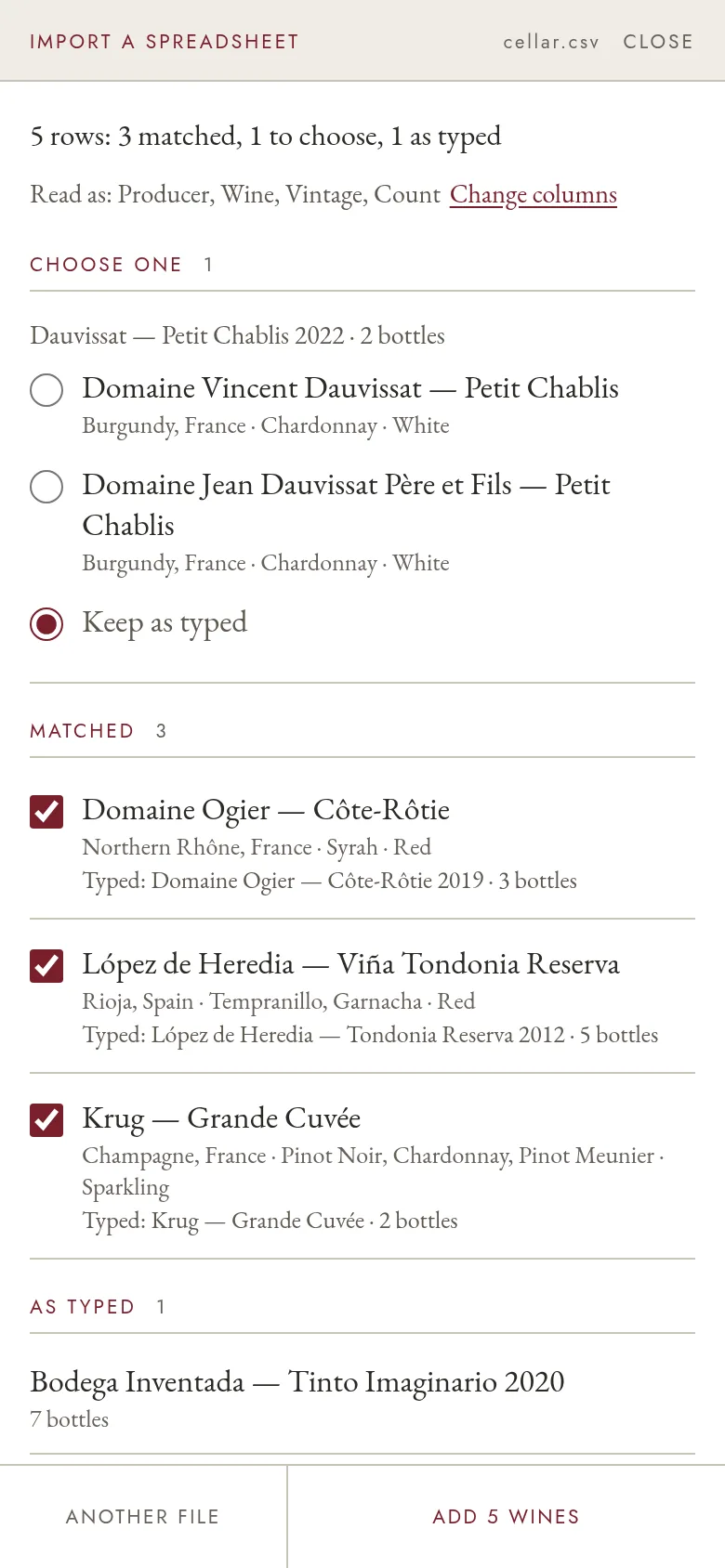
- Pulse Exportar, Descargar y luego Para un punto de venta o la contabilidad.
- Completar un archivo de su sistema. En el otro sistema, exporte su lista de artículos o su hoja de conteo (en Square, la biblioteca de artículos; en Restaurant365, la hoja de conteo). Elija ese archivo aquí, en .xlsx o .csv. TableSet identifica cada fila con un vino, por código de artículo y luego por nombre, y muestra el resultado: Encontrados, que puede desmarcar, y Sin coincidencia, quedan como están.
- En Escribir en el archivo, Botellas en existencia está marcado; Precios de botella y, para propietarios y editores, Costos aparecen cuando el archivo tiene esas columnas. Cambiar columnas corrige una columna mal leída, como cuál cantidad completar.
- Pulse Guardar el archivo. Solo cambian las celdas elegidas; todas las demás celdas, columnas y hojas quedan como estaban, así que el archivo vuelve a la importación propia del otro sistema. Un vino sin contar, una celda con fórmula y una fila de copa quedan como estaban.
- Descargar una lista de artículos, u O como archivo CSV: una hoja con SKU, Name, Producer, Wine, Vintage, Category, Region, Size, Price, Glass price, Cost, Quantity y Supplier, con títulos en inglés, que es lo que leen estos sistemas, para los que asignan columnas al importar, como Lightspeed y QuickBooks Online. El costo se llena solo para propietarios y editores.
- Asiento de fin de mes, para propietarios y editores: la variación del vino en existencia, al costo, del primer día de un mes al último, en dos líneas de asiento. Elija el mes: este mes hasta hoy, o uno anterior que alcance el registro de cambios. Los valores al inicio y al final, la variación y las líneas se ven en pantalla antes de guardar nada.
- En Para, elija QuickBooks Online (un CSV para Journal entry, Import), Xero (un CSV para Manual journals, Import, que llega como borrador) o Una hoja de cálculo para su contador. En Cuentas, escriba los nombres de cuenta que usa su QuickBooks, o los códigos de cuenta de su plan de cuentas en Xero. Las cuentas las elige su contador; TableSet guarda lo que escribe con el establecimiento, en todos los dispositivos.
- Es el ajuste habitual cuando las facturas de vino se registran en una cuenta de costo de ventas: si el vino en existencia baja, la diferencia pasa del inventario al costo del vino; si sube, al revés. Marcar Rotas o acorchadas, Invitadas o Personal añade una línea que pasa esas botellas, al costo, del costo del vino a una cuenta propia.
- Pulse Guardar el asiento e importe el archivo en QuickBooks Online o Xero, o envíe la hoja de cálculo a su contador. Desde TableSet no se registra nada.
Las cantidades son botellas enteras; una botella abierta no se incluye. Cada sistema tiene sus propias reglas para importar; lea su ayuda antes de subir el archivo y revise algunas filas después. Una importación en Toast no se puede deshacer.
El asiento valora el inicio del mes al costo de cada vino el primer día y el final a su costo el último día; una botella rota, acorchada, invitada o servida al personal va al costo del día en que salió. TableSet guarda los últimos doce costos de cada vino con sus fechas. Deja fuera los vinos sin costo y los guardados. Es un punto de partida para su contabilidad, no un consejo contable; revíselo con su contador antes de registrarlo.
Ventas de un punto de venta
En vez de pulsar menos por cada botella, traiga lo que vendió su punto de venta. TableSet nunca se conecta a él; usted exporta allí un archivo y lo elige aquí.
- En su punto de venta, exporte las ventas por artículo de los días desde la última vez: en Square, Transactions, Export, Item Detail CSV; en Toast, el archivo ItemSelectionDetails de la exportación de datos, o Product Mix; en Clover, Reports, Item sales, Export; en Lightspeed, Line transactions, o Product Mix. Lo mejor es un archivo con fecha en cada fila.
- En el Inventario, pulse Más, Importar y luego Importar ventas de un punto de venta, y elija el archivo.
- TableSet asigna cada artículo a un vino: primero el que usted asignó antes, luego por código de artículo, luego por nombre y añada. Distingue una copa de una botella por el tamaño del archivo (Glass, Bottle, 6 oz) y luego por el precio. Un artículo que no puede ubicar aparece en Elija un tamaño; pulse Botella o Copa, u Otro para una jarra o media botella.
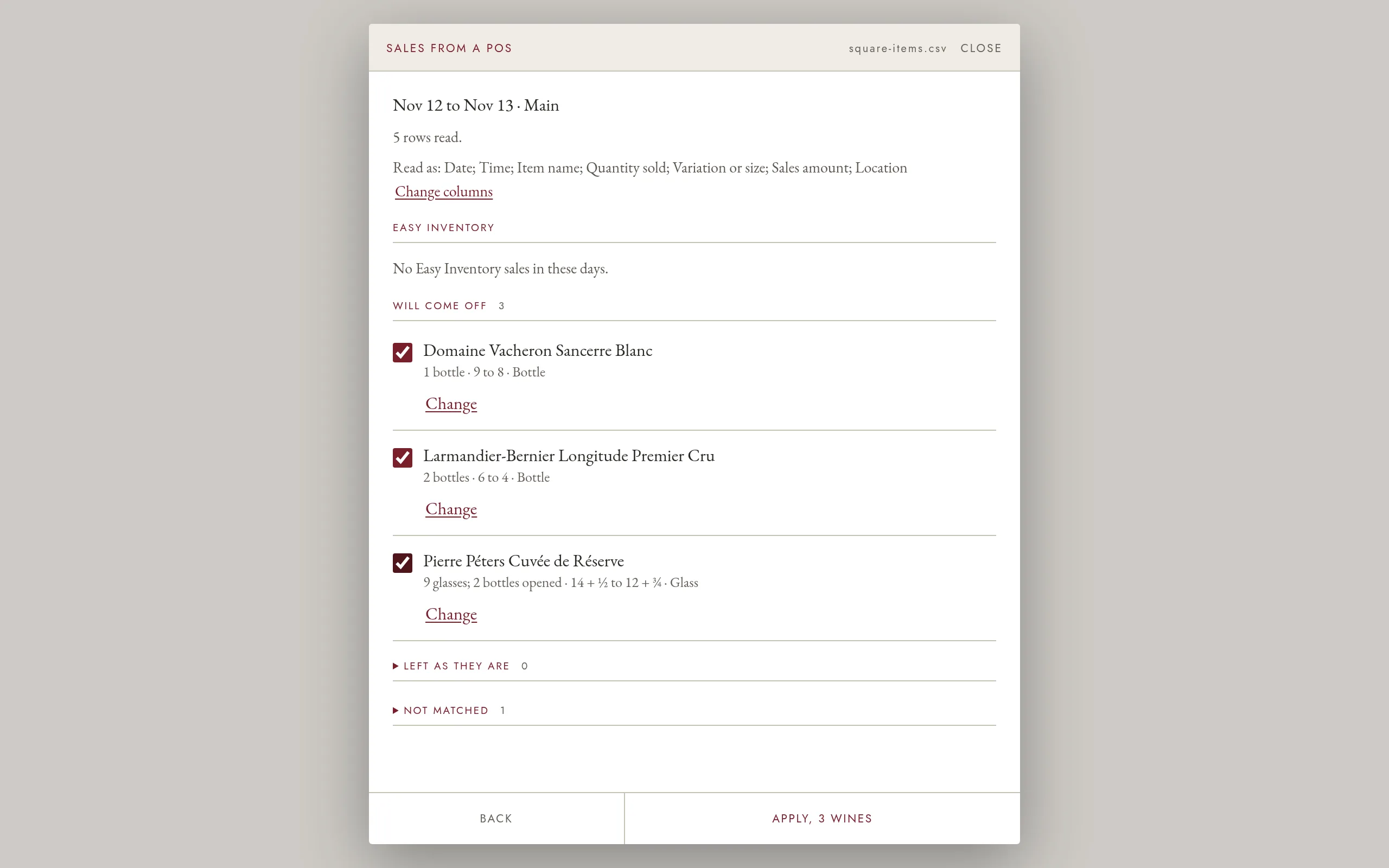
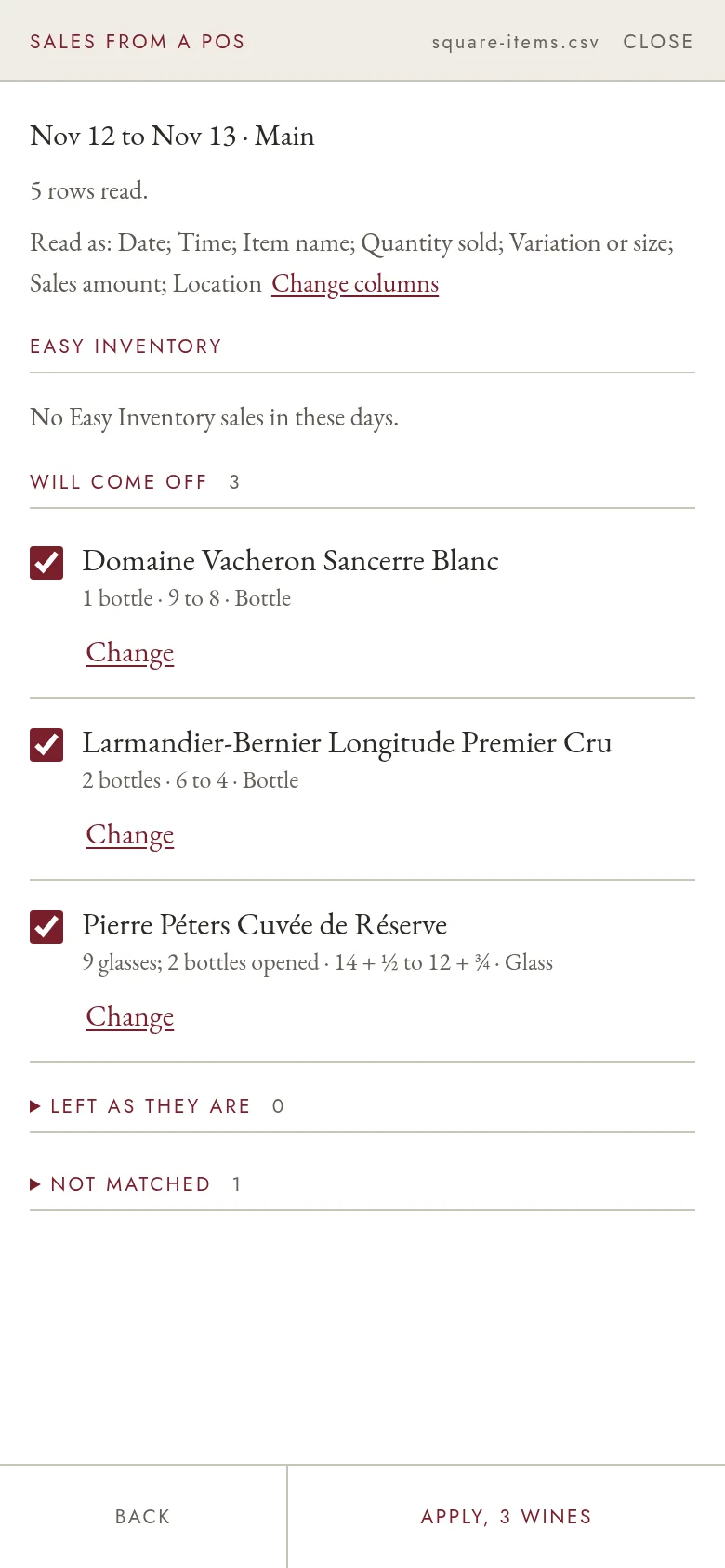
- En Se descontará, cada vino muestra lo vendido y su conteo antes y después. Desmarque los que quiera dejar como están; Cambiar corrige el vino o el tamaño. Sin vino reúne la comida y lo demás; asigne uno a un vino o márquelo como No es un vino para que el próximo archivo lo omita. TableSet recuerda cada elección.
- Pulse Aplicar. Cada cambio va al registro de cambios como Ventas de un punto de venta, el día en que se vendió, y cuenta como Vendidas en el informe. Deshacer, en la pantalla siguiente, devuelve cada conteo.
- En su punto de venta, exporte las ventas por artículo de los días desde la última vez: en Square, Transactions, Export, Item Detail CSV; en Toast, el archivo ItemSelectionDetails de la exportación de datos, o Product Mix; en Clover, Reports, Item sales, Export; en Lightspeed, Line transactions, o Product Mix. Lo mejor es un archivo con fecha en cada fila.
- En el Inventario, pulse Más, Importar y luego Importar ventas de un punto de venta, y elija el archivo.
- TableSet asigna cada artículo a un vino: primero el que usted asignó antes, luego por código de artículo, luego por nombre y añada. Distingue una copa de una botella por el tamaño del archivo (Glass, Bottle, 6 oz) y luego por el precio. Un artículo que no puede ubicar aparece en Elija un tamaño; pulse Botella o Copa, u Otro para una jarra o media botella.
- En Se descontará, cada vino muestra lo vendido y su conteo antes y después. Desmarque los que quiera dejar como están; Cambiar corrige el vino o el tamaño. Sin vino reúne la comida y lo demás; asigne uno a un vino o márquelo como No es un vino para que el próximo archivo lo omita. TableSet recuerda cada elección.
- Pulse Aplicar. Cada cambio va al registro de cambios como Ventas de un punto de venta, el día en que se vendió, y cuenta como Vendidas en el informe. Deshacer, en la pantalla siguiente, devuelve cada conteo.
Copas. Una copa sale de la botella abierta; cuando se acaba, se abre la siguiente y se descuenta del conteo. Las copas por botella siguen el servicio de Más, Ajustes, Servicio por copa: 150 ml da cinco copas por botella de 750 ml, 175 ml da cuatro. Un vino que se sirve distinto puede tener las suyas, en su página, en Servicio por copa, Copas por botella.
Nada se cuenta dos veces. Los días ya traídos quedan fuera. Las ventas anteriores al último conteo de un vino quedan fuera, porque el conteo ya las vio; un archivo de totales que cruza un conteo deja ese vino sin marcar. Si el Inventario fácil descontó botellas los mismos días, TableSet pregunta: solo la diferencia, dejar fuera esos días o usar el punto de venta. Los descuentos por rotura, corcho, invitación o personal no se tocan.
Un archivo de varios locales pregunta cuál es este establecimiento. Las ventas orientan entre conteos; el Conteo completo sigue siendo la verdad.