Ayuda · Cartas
Cartas
Empezar una carta, elegir su estilo, y renombrarla, moverla o eliminarla.
Las imágenes muestran TableSet en inglés; en español, los botones llevan los nombres que se citan en los pasos.
Empezar una carta nueva
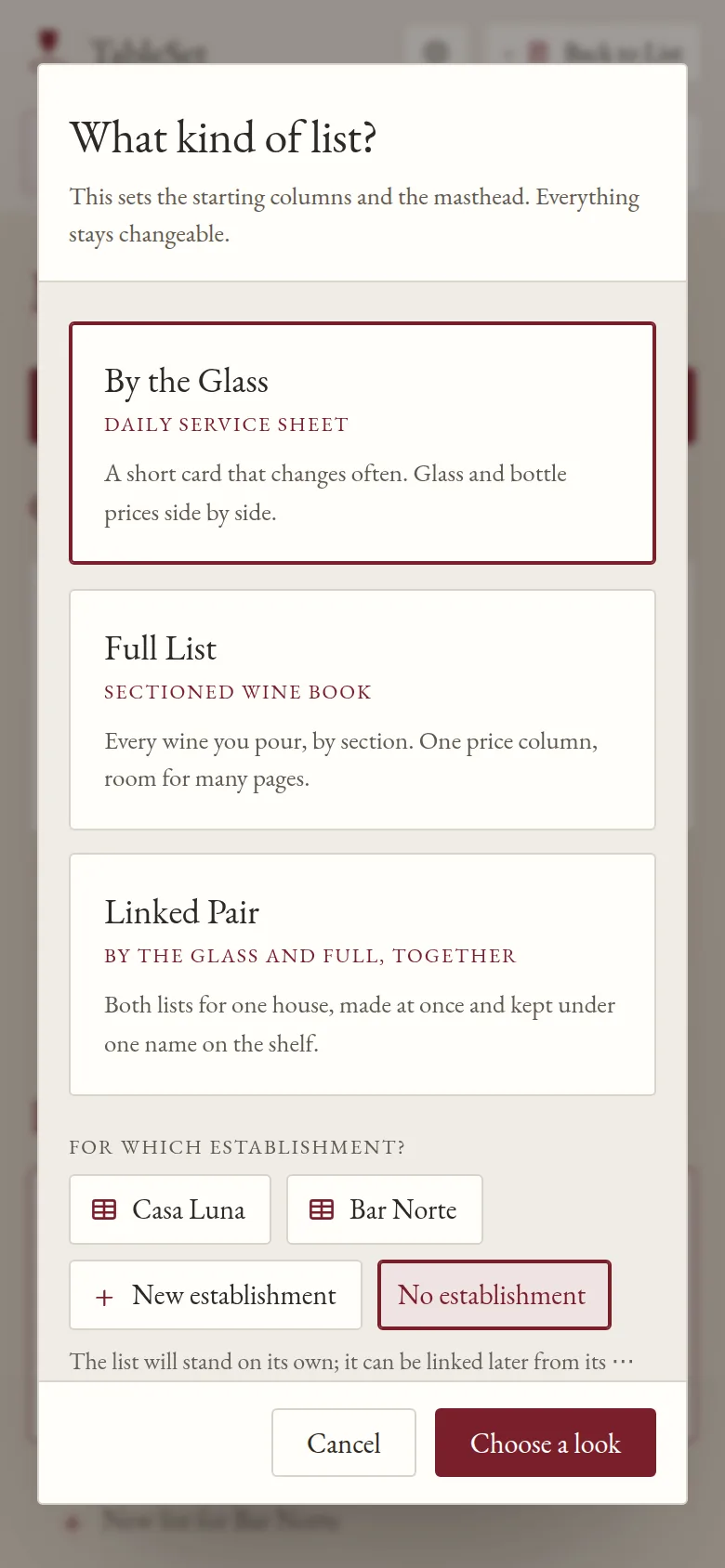
- En Mis cartas, pulse Carta nueva, o Carta nueva para un establecimiento, junto a sus cartas.
- Elija el tipo: Por copa, Carta completa o Par vinculado.
- En ¿Para qué establecimiento?, elija uno, Establecimiento nuevo o Sin establecimiento.
- Pulse Elegir un estilo.
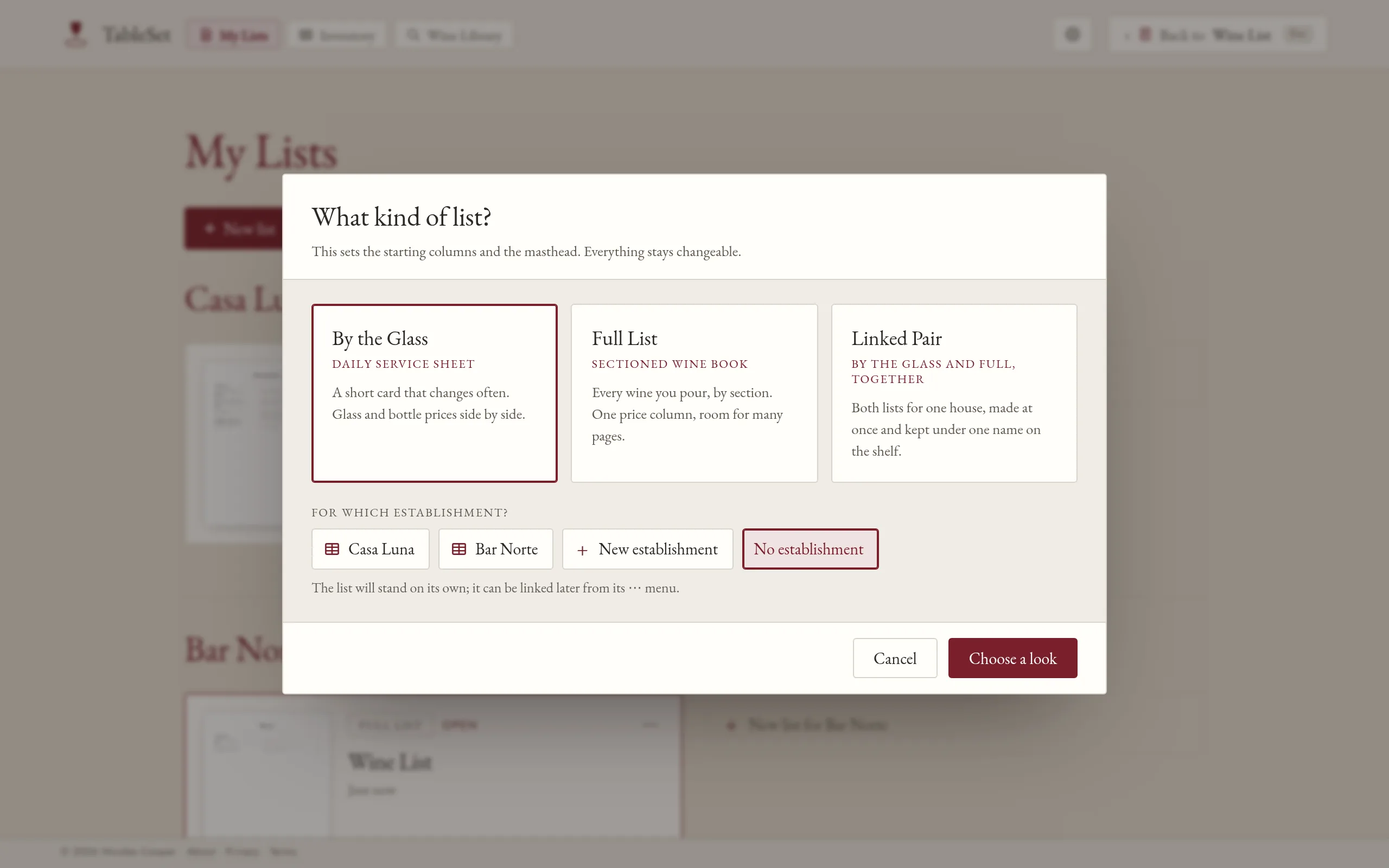
- En Mis cartas, pulse Carta nueva, o Carta nueva para un establecimiento, junto a sus cartas.
- Elija el tipo: Por copa, Carta completa o Par vinculado.
- En ¿Para qué establecimiento?, elija uno, Establecimiento nuevo o Sin establecimiento.
- Pulse Elegir un estilo.
Elegir un estilo
- Elija una tarjeta de plantilla. La que corresponde al tipo de carta ya viene marcada.
- Pulse Crear la carta.
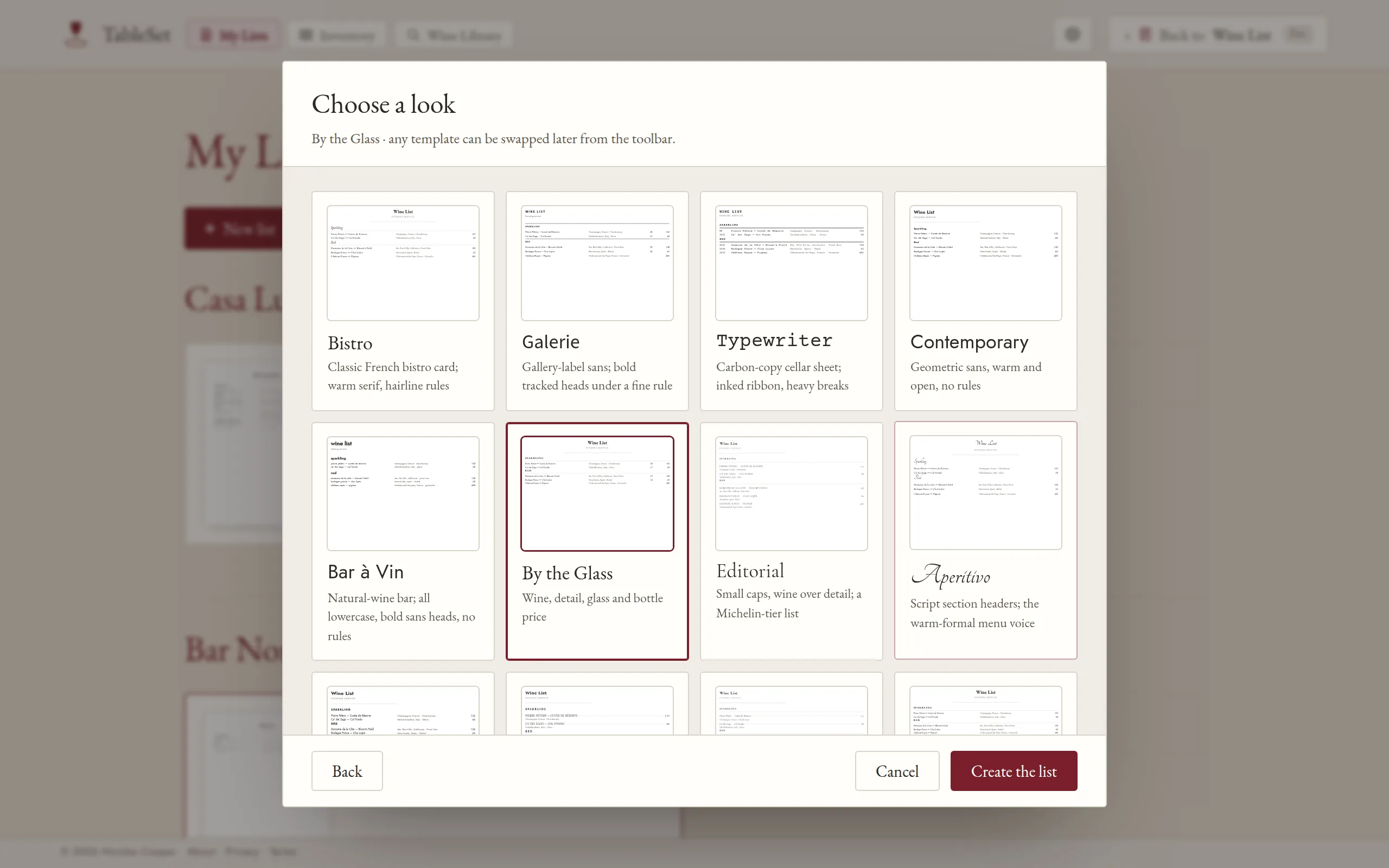
- Elija una tarjeta de plantilla. La que corresponde al tipo de carta ya viene marcada.
- Pulse Crear la carta.
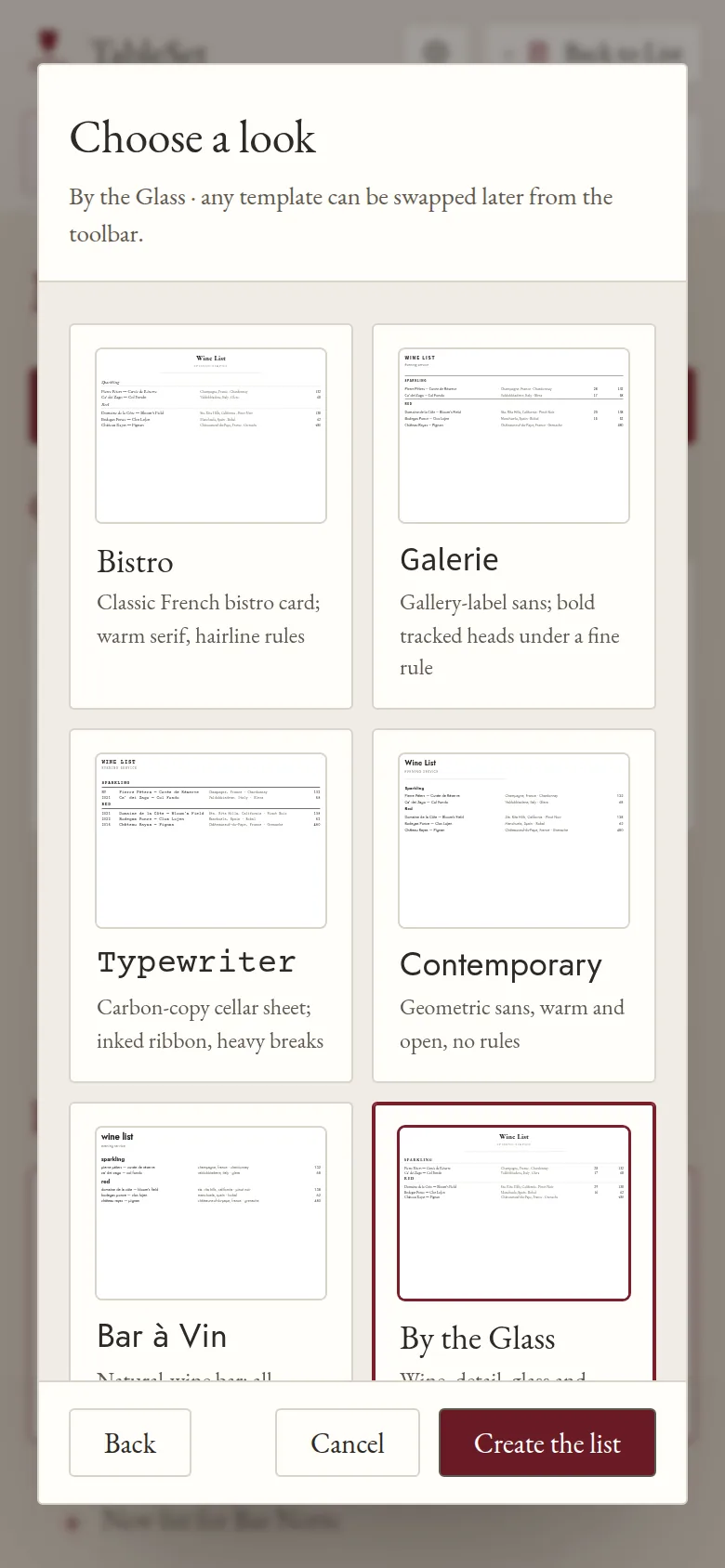
Nada de esto es definitivo; Plantilla, en la barra, cambia el estilo en cualquier momento.
Por copa, Carta completa y Par vinculado
- Por copa es una tarjeta corta que cambia a menudo, con el precio por copa y por botella lado a lado.
- Carta completa es un libro de vinos por secciones: cada vino que sirve, una columna de precio, espacio para muchas páginas.
- Par vinculado hace las dos cartas de un establecimiento a la vez y las guarda bajo un mismo nombre en el estante.
Renombrar, duplicar, mover o eliminar una carta
- En Mis cartas, pulse ⋯ en la tarjeta de la carta.
- Elija Renombrar, Duplicar, Mover a otro establecimiento, Desvincular del establecimiento o Eliminar.
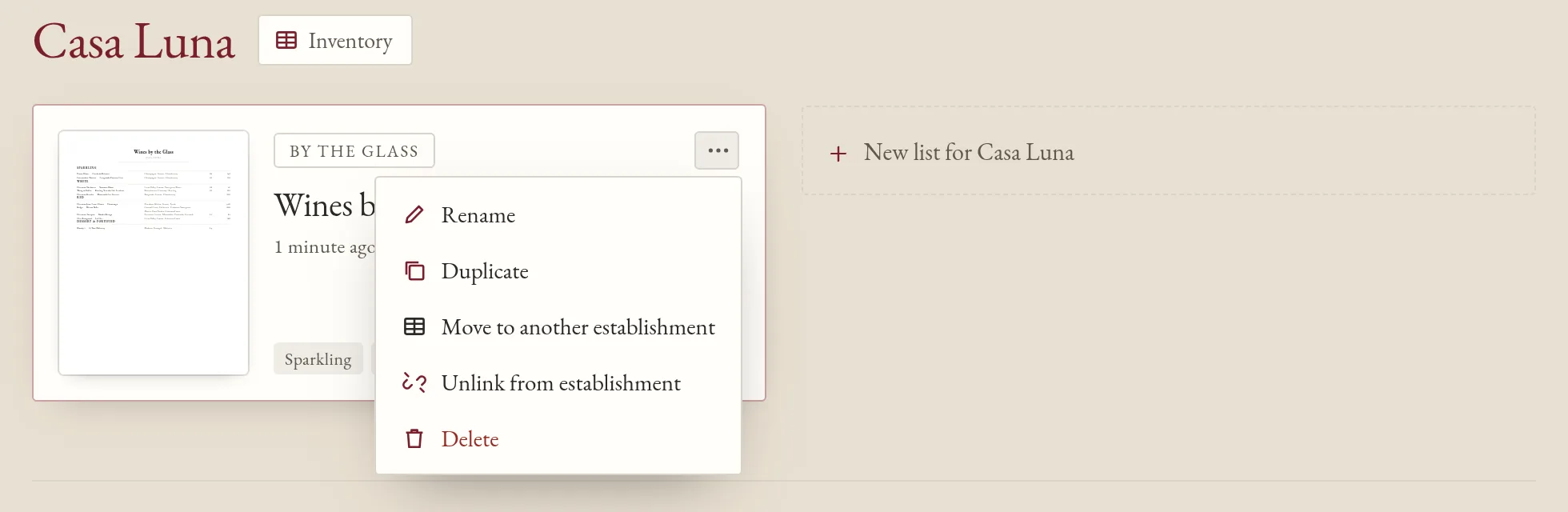
- En Mis cartas, pulse ⋯ en la tarjeta de la carta.
- Elija Renombrar, Duplicar, Mover a otro establecimiento, Desvincular del establecimiento o Eliminar.
Eliminar pregunta una segunda vez antes de quitar la carta.
Abrir una carta de muestra
Para probar en una carta que no es suya, abra los Ajustes y, en Acerca de, pulse Abrir una carta de muestra. Sus vinos no entran en el Inventario.