Ayuda
La cuenta y sus datos
Iniciar sesión, el pase de invitado, cuidar las cartas, copias y cerrar la cuenta.
Las imágenes muestran TableSet en inglés; en español, los botones llevan los nombres que se citan en los pasos.
Iniciar sesión
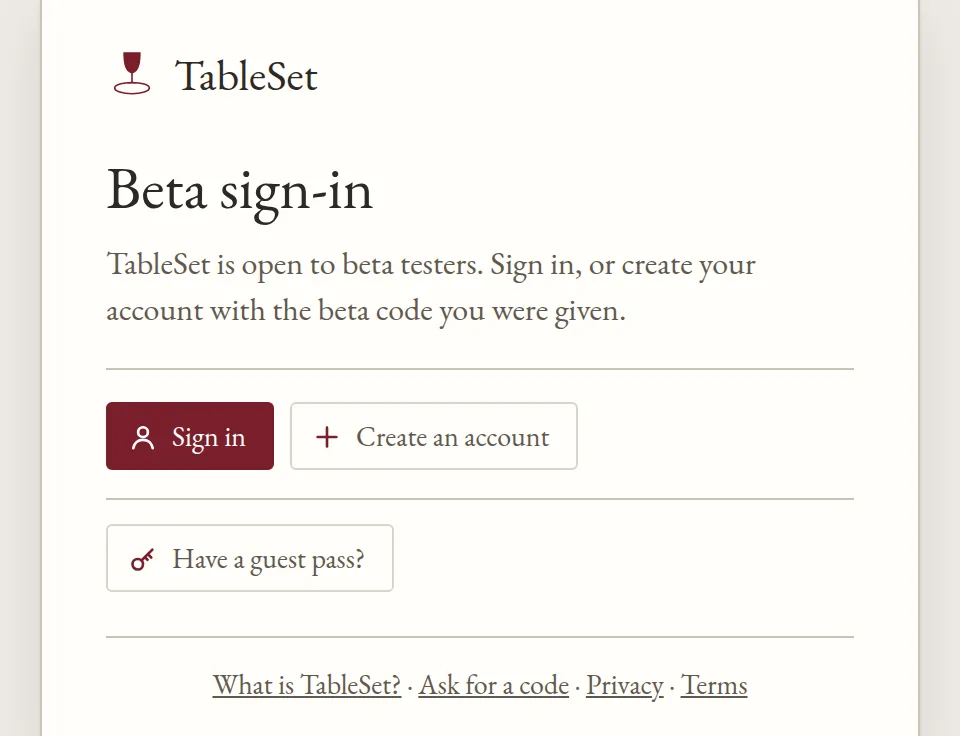
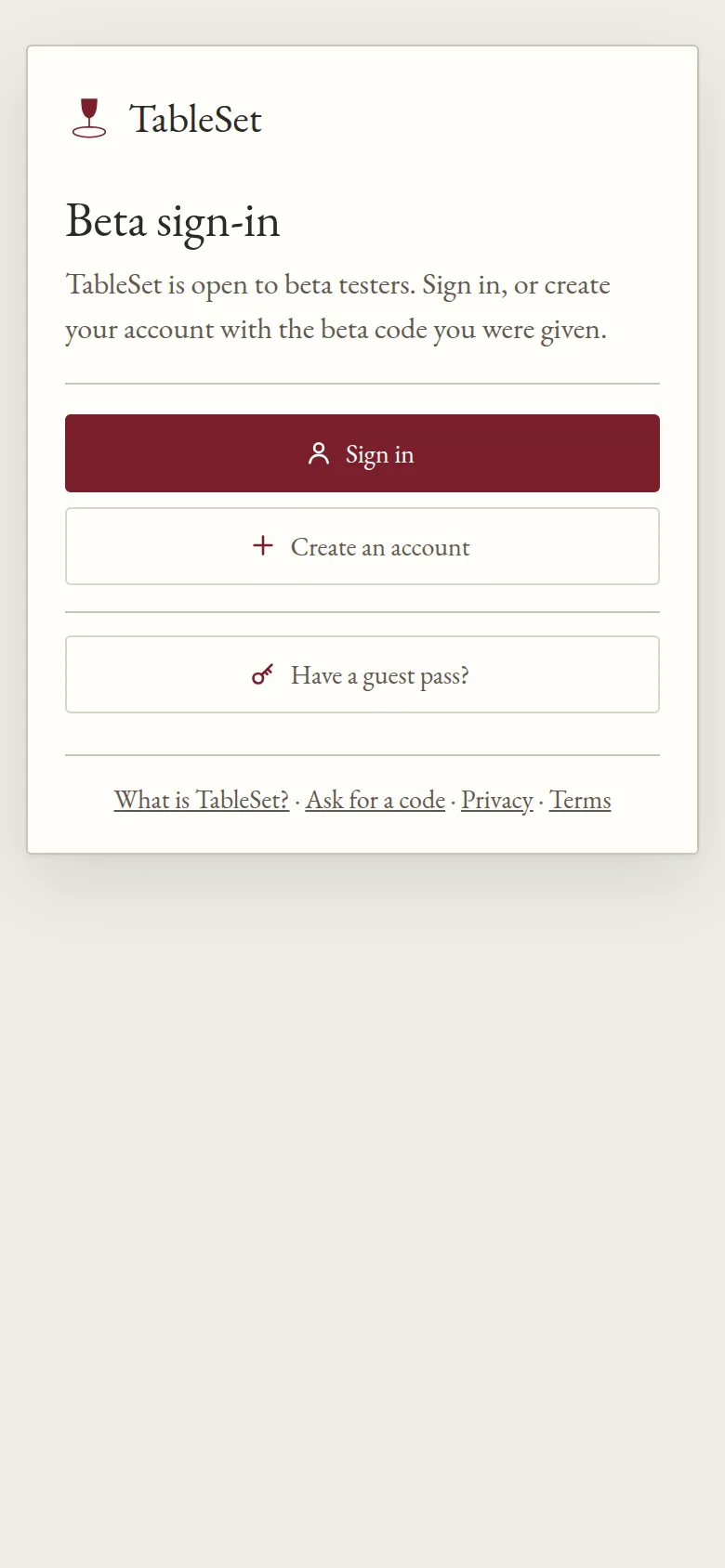
TableSet está abierto a quienes prueban la beta. Se abre en Acceso a la beta hasta que este dispositivo inicie sesión.
- Pulse Iniciar sesión y escriba su correo y su contraseña.
- ¿Es nuevo? Pulse Crear una cuenta y escriba el código beta que recibió, o el código de invitación de su restaurante.
- ¿Recibió un pase de invitado? Pulse ¿Tienes un pase de invitado?, escríbalo y pulse Usar el pase. TableSet se abre sin cuenta, y sus cartas se quedan en este dispositivo; guarde una copia de seguridad.
- ¿Todavía no tiene código? Pedir un código escribe a [email protected].
- Pulse Iniciar sesión y escriba su correo y su contraseña.
- ¿Es nuevo? Pulse Crear una cuenta y escriba el código beta que recibió, o el código de invitación de su restaurante.
- ¿Recibió un pase de invitado? Pulse ¿Tienes un pase de invitado?, escríbalo y pulse Usar el pase. TableSet se abre sin cuenta, y sus cartas se quedan en este dispositivo; guarde una copia de seguridad.
- ¿Todavía no tiene código? Pedir un código escribe a [email protected].
¿Olvidó la contraseña? Olvidé la contraseña, en el formulario, envía un enlace para cambiarla.
El pase de invitado
Un pase de invitado abre TableSet en un dispositivo sin cuenta. Todo funciona; las cartas se guardan solo en ese dispositivo, sin copia en ninguna cuenta.
- En Acceso a la beta, pulse ¿Tienes un pase de invitado?.
- Escriba el pase que recibió y pulse Usar el pase.
- Guarde una copia de vez en cuando: Ajustes, Tus datos, Descargar una copia.
- En Acceso a la beta, pulse ¿Tienes un pase de invitado?.
- Escriba el pase que recibió y pulse Usar el pase.
- Guarde una copia de vez en cuando: Ajustes, Tus datos, Descargar una copia.
Si el pase se retira, Acceso a la beta vuelve en la próxima visita y las cartas se quedan en el dispositivo. Si más adelante crea una cuenta, TableSet ofrece llevar a ella las cartas del dispositivo.
Cartas sin cuenta
Sin sesión, o con un pase de invitado, las cartas viven en este navegador. Cuando necesitan atención, aparece un botoncito junto al número de cartas en Mis cartas, uno a la vez:
- Protege tus cartas, en Safari o en cualquier navegador de un iPhone o un iPad. Safari borra lo que guarda un sitio tras una semana sin visitarlo; una app en la pantalla de inicio (en un Mac, en el Dock) guarda su propia copia.
- Copia pendiente, cuando las cartas cambiaron desde la última copia. Dice cuándo fue.
- Pulse el botón para abrirlo.
- Pulse Descargar una copia y guarde el archivo; o Ahora no, que lo aparta una semana (dos, en Safari).
- Para pasar a la pantalla de inicio: descargue una copia, pulse el botón Compartir y luego Añadir a pantalla de inicio. Abra TableSet desde la pantalla de inicio y, en los Ajustes, pulse Restaurar una copia. La app nueva empieza vacía hasta que lo haga.
Con la sesión iniciada no aparece ninguno de los dos; las cartas están en la cuenta.
Contraseña, correo y cerrar sesión
- ¿Olvidó la contraseña? En Acceso a la beta, pulse Olvidé la contraseña, escriba su correo y abra el enlace que le enviamos en el mismo dispositivo. Elija allí una contraseña nueva.
- Cuando cambia la contraseña o la dirección de correo de una cuenta, TableSet escribe a esa dirección para avisar. Si no fue usted, escriba de inmediato a [email protected], desde esa dirección.
- Para cerrar sesión, abra los Ajustes y, en Cuenta, pulse Cerrar sesión. Cerrar sesión y guardarla en este dispositivo deja una copia aquí; Cerrar sesión y quitarla de este dispositivo es para un dispositivo compartido, como la tableta del restaurante. La cuenta lo guarda todo de todos modos.
Un dispositivo nuevo
Inicie sesión en el dispositivo nuevo con la misma cuenta y sus cartas estarán allí. Una copia de seguridad también las restaura.
Invitar a su personal
- El dueño de la cuenta abre los Ajustes y, en Personas, pulsa Invitar a alguien.
- Escriba su dirección de correo y pulse Hacer la invitación. TableSet muestra un código, como JOIN-7KQ2-M4XD, y un mensaje corto con él. Pulse Copiar el mensaje y envíeselo como prefiera; TableSet no envía nada.
- La otra persona abre TableSet, pulsa Crear una cuenta con ese correo y escribe el código. El nombre del restaurante queda en blanco. Entra como Editor: trabaja con usted en las cartas y el Inventario, y no puede invitar, quitar a nadie ni cambiar el plan.
- Un código sirve una vez, solo para ese correo, durante siete días. Mientras no se use, Personas lo muestra como Invitado, con Mostrar para ver el código otra vez y Cancelar esta invitación para retirarlo.
- Para quitar a alguien, pulse Quitar junto a su nombre y luego Quitar para siempre. Su dispositivo cierra la sesión la próxima vez que lo compruebe y no guarda nada del restaurante. Lo que hizo se queda.
- Hasta diez personas pueden compartir un restaurante, contando las invitaciones abiertas. Quien fue invitado puede salir cuando quiera: en los Ajustes, pulse Salir de y el nombre del restaurante.
Copiar, restaurar y borrar
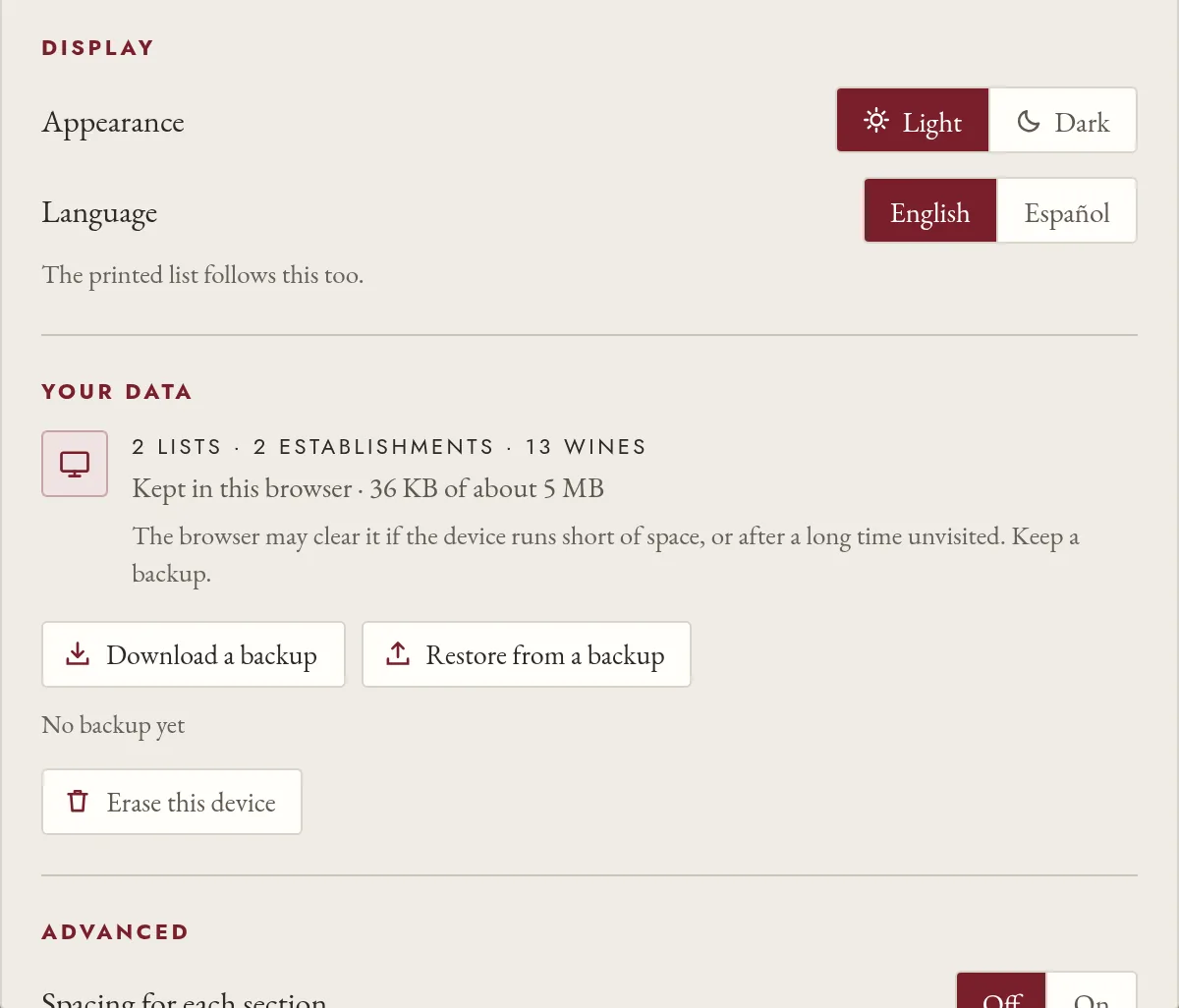
- Abra los Ajustes con el engranaje.
- En Tus datos, pulse Descargar una copia y guarde el archivo.
- Restaurar una copia trae un archivo de vuelta.
- Borrar este dispositivo quita todo lo que TableSet guarda en este navegador, después de preguntar.
- Abra los Ajustes con el engranaje.
- En Tus datos, pulse Descargar una copia y guarde el archivo.
- Restaurar una copia trae un archivo de vuelta.
- Borrar este dispositivo quita todo lo que TableSet guarda en este navegador, después de preguntar.
Idioma y apariencia
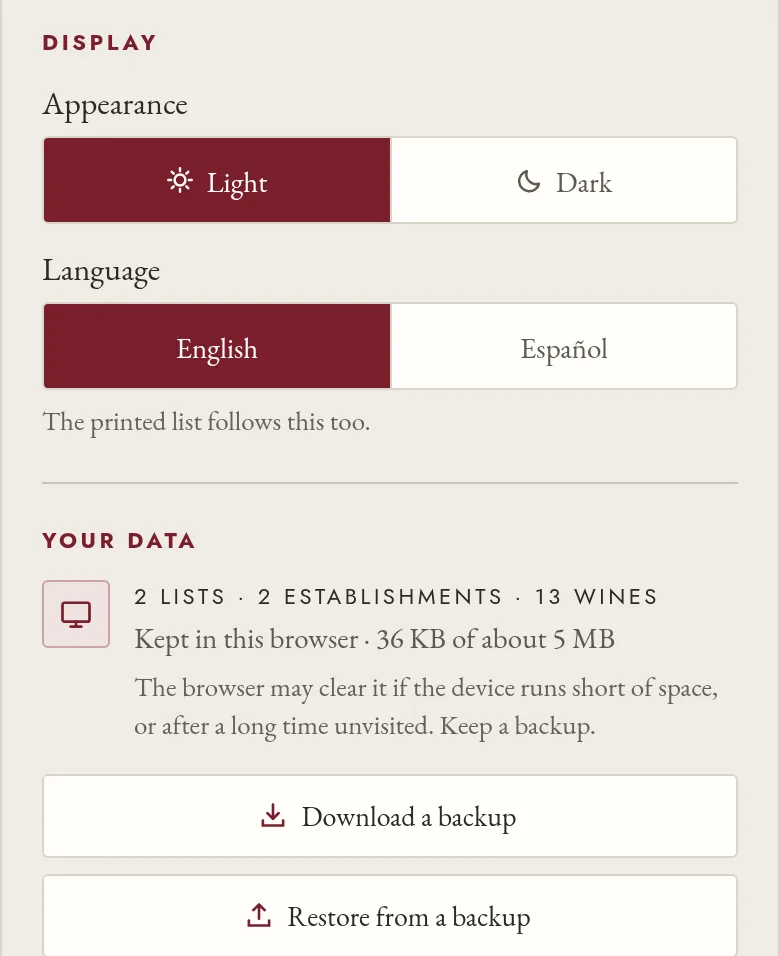
En Pantalla, Idioma cambia TableSet entre English y Español; la carta impresa lo sigue también. Apariencia cambia entre Claro y Oscuro.
Cerrar su cuenta
En los Ajustes, en Cuenta, pulse Eliminar la cuenta y luego Eliminarla para siempre. Quita la cuenta y todo lo que contiene al instante, y no se puede deshacer; descargue antes una copia si puede necesitar las cartas otra vez. Un dueño que comparte el restaurante quita antes a los demás en Personas.